Как установить OpenCode
OpenCode — ИИ-агент с открытым кодом. Сама программа бесплатная, и в неё уже включены бесплатные модели. Установка займёт несколько минут. В конце страницы промпт, с которого начинается обучение.
бесплатно
Четыре шага
Установите OpenCode со страницы загрузки. Вариантов два, выберите любой.
OpenCode Desktop — обычное приложение. В разделе OpenCode Desktop скачайте установщик для своей системы и запустите его.
OpenCode Terminal — версия для терминала. Выполните в терминале команду установки из раздела OpenCode Terminal. Например, в Windows откройте PowerShell и введите команду ниже.
npm install -g @opencode/cliДля этой команды нужен установленный Node.js.
Застряли на установке? Спросите ChatGPT, DeepSeek или Claude в обычном чате, например «как установить OpenCode на Windows».
Создайте папку для учебного проекта и откройте в ней OpenCode. В приложении Desktop выберите эту папку как проект. В терминале перейдите в папку и введите
opencode.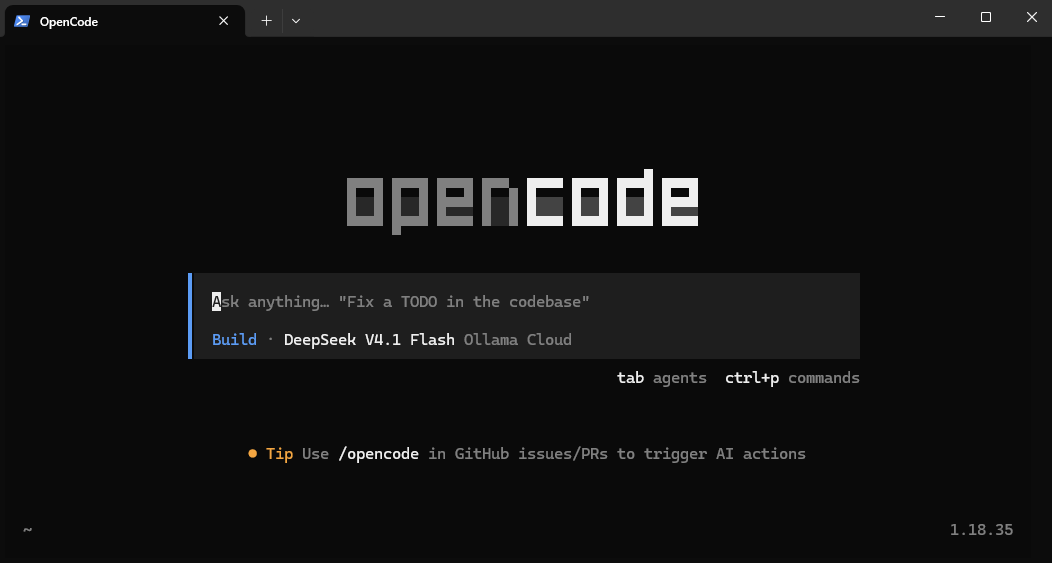
Так выглядит OpenCode в терминале сразу после запуска. Введите команду
/modelsи выберите свою модель или бесплатную, например Big Pickle или Space Bunny Free. Обе достаточно сильные для обучения.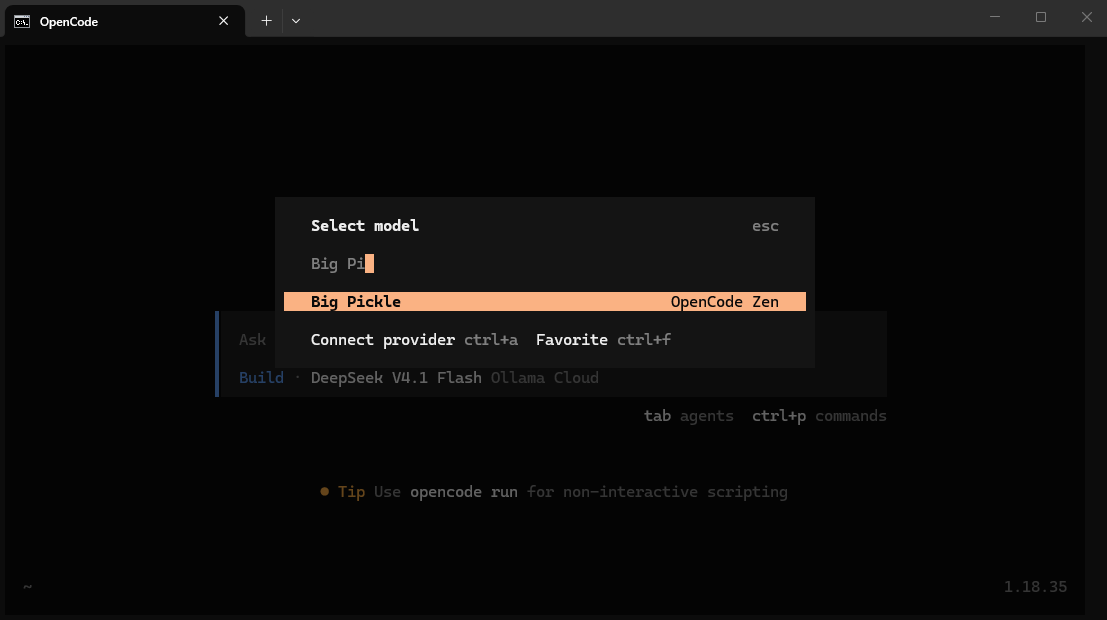
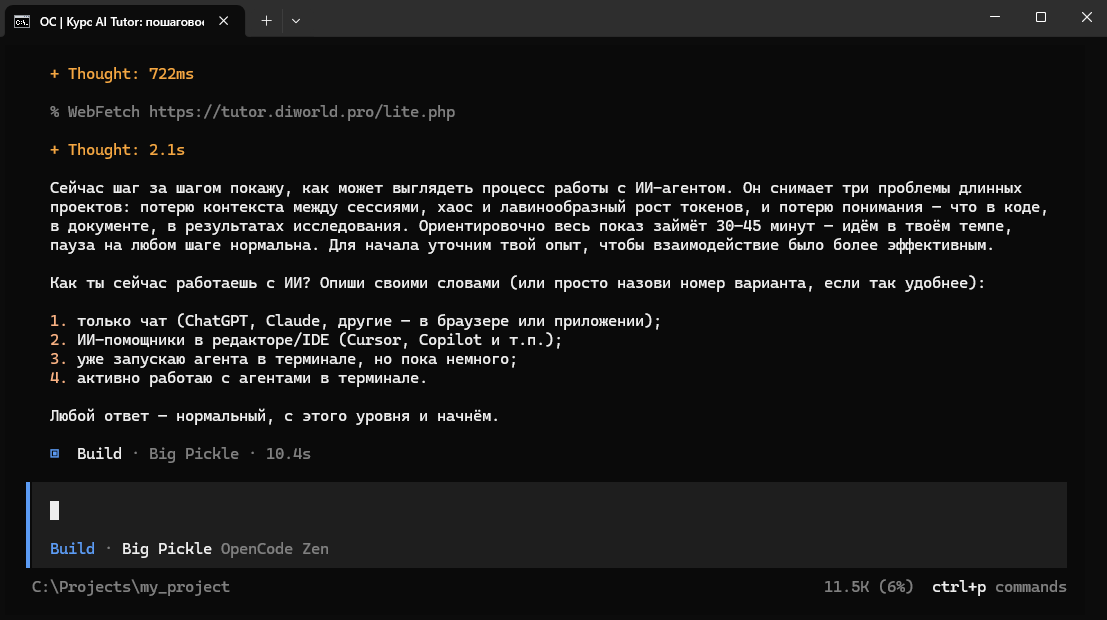
Вставьте первым сообщением промпт.
Хочу пройти курс AI Tutor. Получи https://tutor.diworld.pro/lite.php: там инструкция для тебя как наставника. Веди меня по ней шаг за шагом.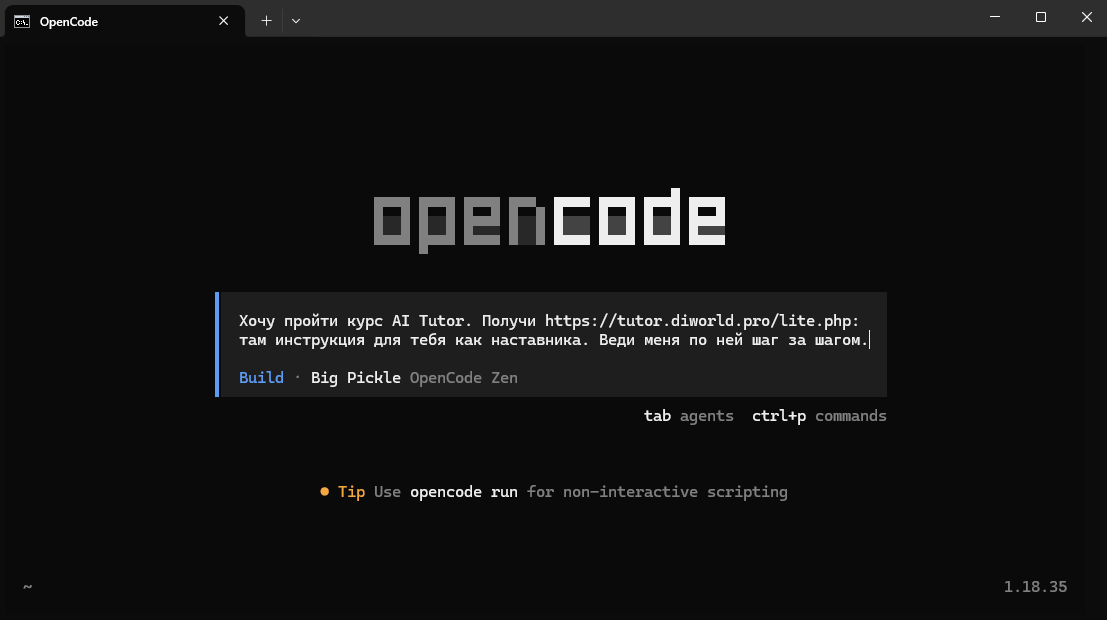
Промпт вставлен, под ним видна выбранная модель Big Pickle. Осталось нажать Enter. Дальше ИИ-агент ведёт сам.